
Android 上传
使用 Allium Sync + 光速虚拟机方案。客户端需装两份:宿主机端负责抓包上传,虚拟机端用于一键配置代理与证书。
与其他第三方工具的兼容性未知,建议单独启用,避免混用。
1. 准备
- Android 手机或 PC(arm64 / Android 8.0+)
- 已登录本站,并已在 /me 绑定至少一个游戏账号
- 光速虚拟机(VPhoneGaga)
- 游戏客户端(已安装在你宿主机即可,无需重新下载)
- 宿主机和虚拟机在同一 WiFi 网络
2. 下载客户端
Allium Sync 内置抓包与上传功能。此 APK 需装两份:宿主机和虚拟机各一。
/api/ingest/android-apk
3. 安装光速虚拟机
- 3.1 下载安装:从光速虚拟机官网下载并安装到宿主机。
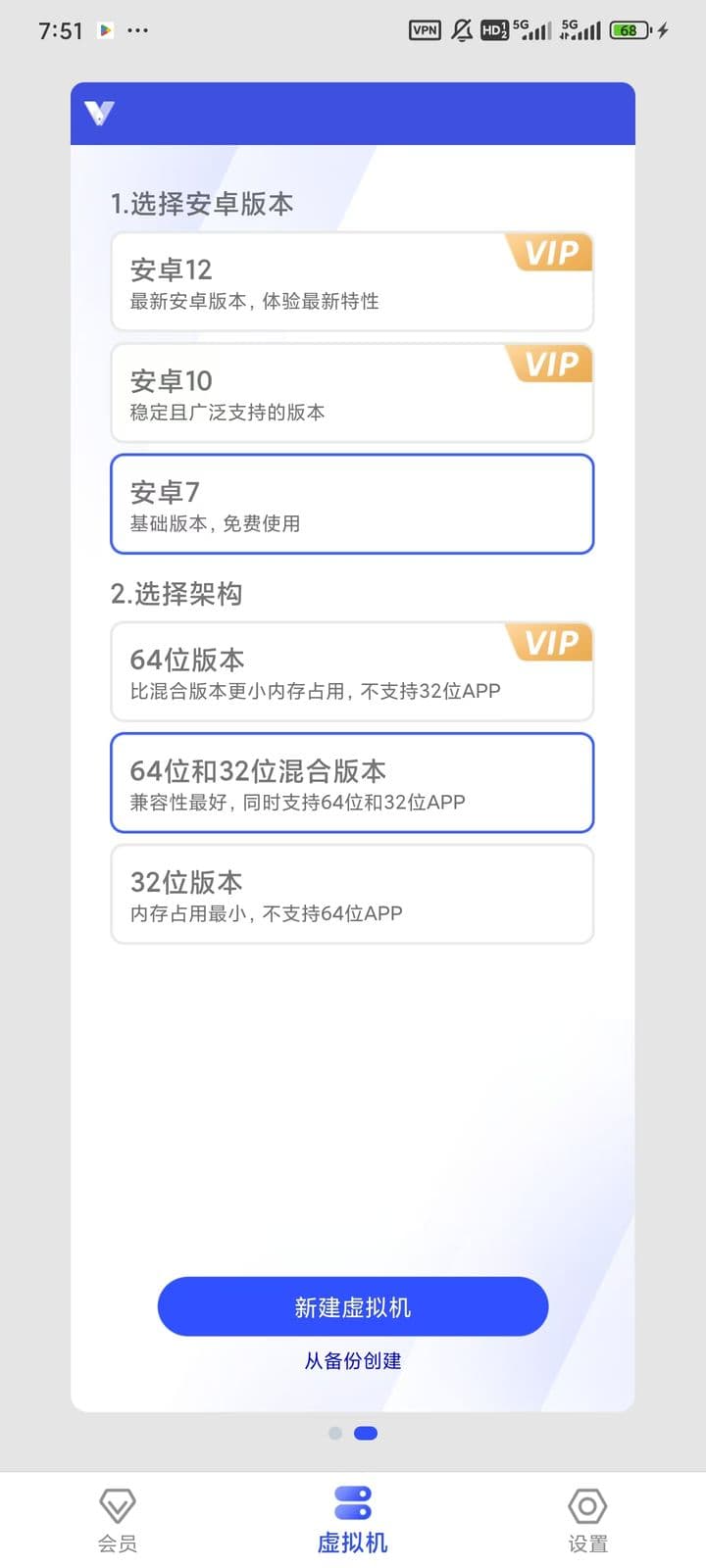
- 3.2 新建实例:打开光速虚拟机,新建一个 Android 实例,参数按图中所示选择,等待初始化。
虚拟机创建实例页面 - 3.3 首次配置引导:实例首次启动后,按虚拟机软件的引导完成初次配置(含解除子进程限制等必要步骤)。
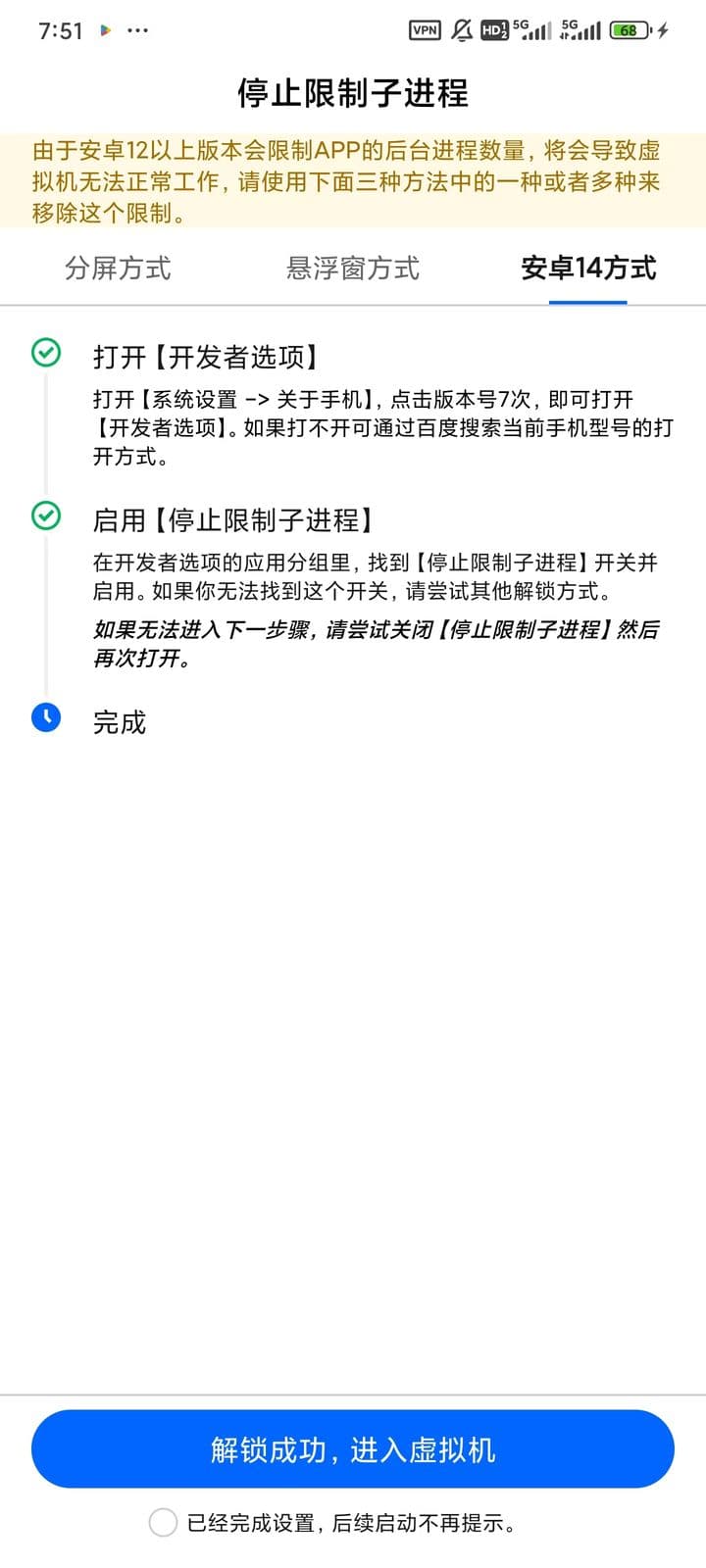
虚拟机首次启动引导:解除子进程限制等 - 3.4 Root:光速虚拟机内的 Root 默认开启,校准流程可直接使用。
4. 把游戏导入虚拟机
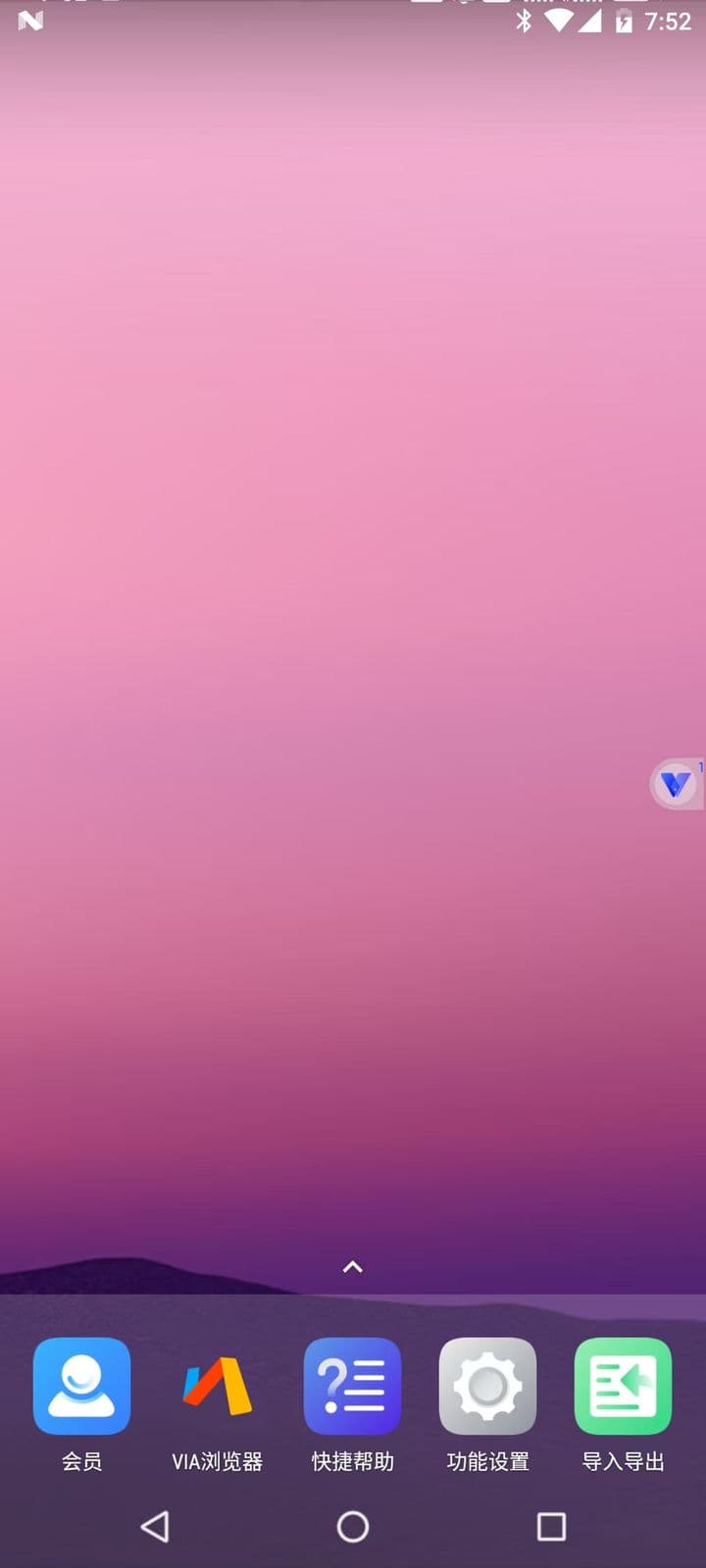
宿主机上若已安装游戏,直接在光速虚拟机主界面右下角的「导入 / 导出」功能把游戏导入虚拟机即可,无需重新下载。
登录账号并进入游戏后会开始下载资源。如果只想同步账号数据,开始下载后即可结束,无需等待资源下载完成。
5. 在宿主机配置 Allium Sync
- 5.1 在宿主机安装上一步下载的 APK。
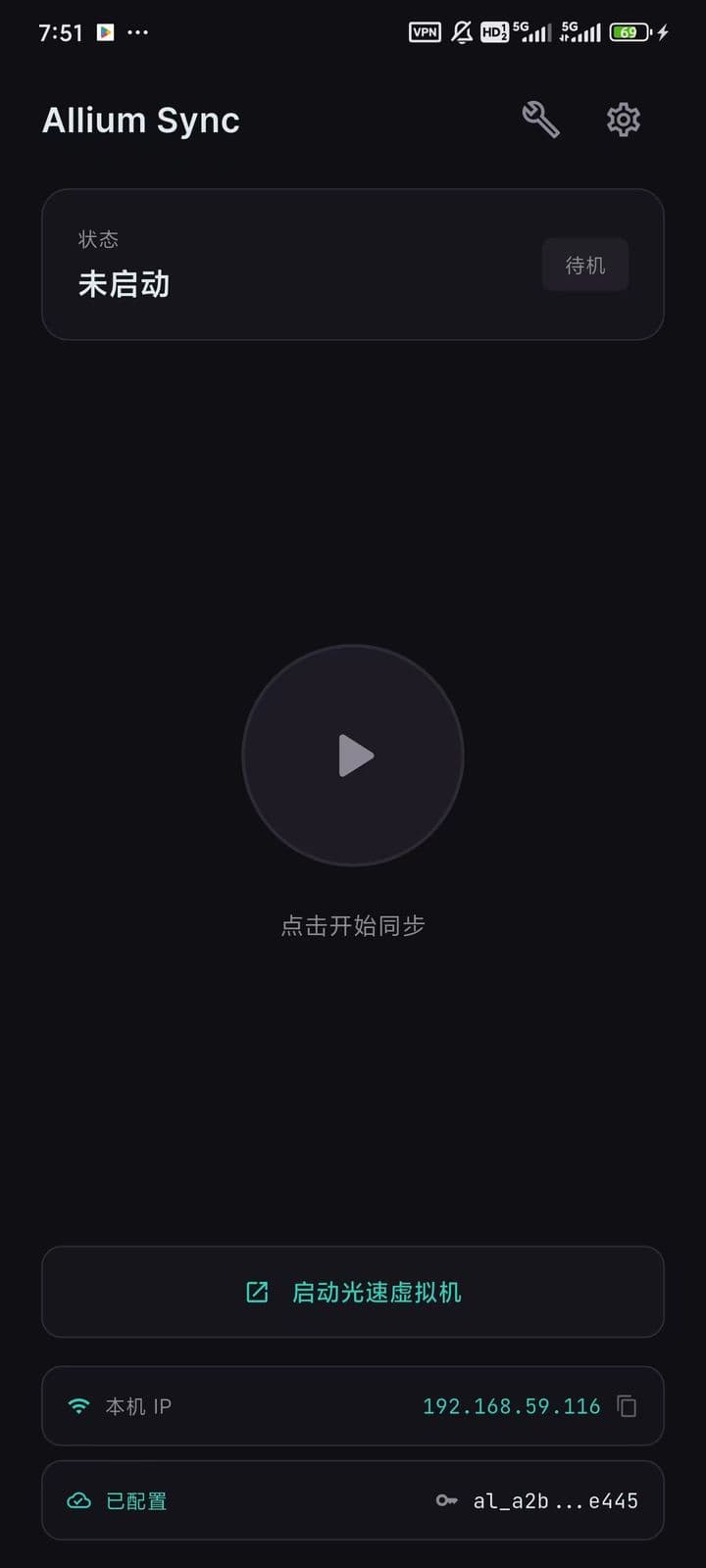
- 5.2 打开 Allium Sync,进入主界面。
- 5.3 点设置图标,填两项:
- · 服务器地址:
https://allium.emptysekai.com - · 同步令牌(
al_前缀)
- · 服务器地址:
- 5.4 点保存。
获取同步令牌
- 进入 个人中心 /me 。
- 在「游戏账号绑定」区绑定游戏账号(填 UID → 提交验证码 → 完审)。
- 绑定后「设备同步」区出现对应 Token(
al_xxx),点复制按钮。 - 如该区为空点「生成令牌」;失效或冻结点「刷新令牌」重新取回。
一个平台用户可绑多个游戏账号,同一 web 账号下的游戏账号共用一个同步令牌;客户端会按实际登录游戏账号自动上报对应 UID,无需切换令牌。
6. 在虚拟机内也装一份 Allium Sync
虚拟机内的 Allium Sync 不配置服务器和令牌,仅用于一键「校准」:自动配置代理与证书。
- 把第 2 步的 APK 通过虚拟机「导入 / 导出」复制进虚拟机。
- 安装并打开,不要点设置配置。
7. 开始同步与校准(首次配置)
7.1 宿主机点开始
在宿主机 Allium Sync 点击中央圆形按钮启动同步。
- 按钮变青色脉冲,状态卡显示「数据同步中」
- 底部「本机 IP」会显示宿主机内网 IP
首次启动会请求通知权限与「忽略电池优化」权限,请允许,避免系统休眠导致引擎停止。
7.2 虚拟机内一键校准
虚拟机内 Allium Sync 点右上角「校准」图标进入校准页,再点底部「一键校准」按钮,会自动配置代理、安装证书并启动游戏。
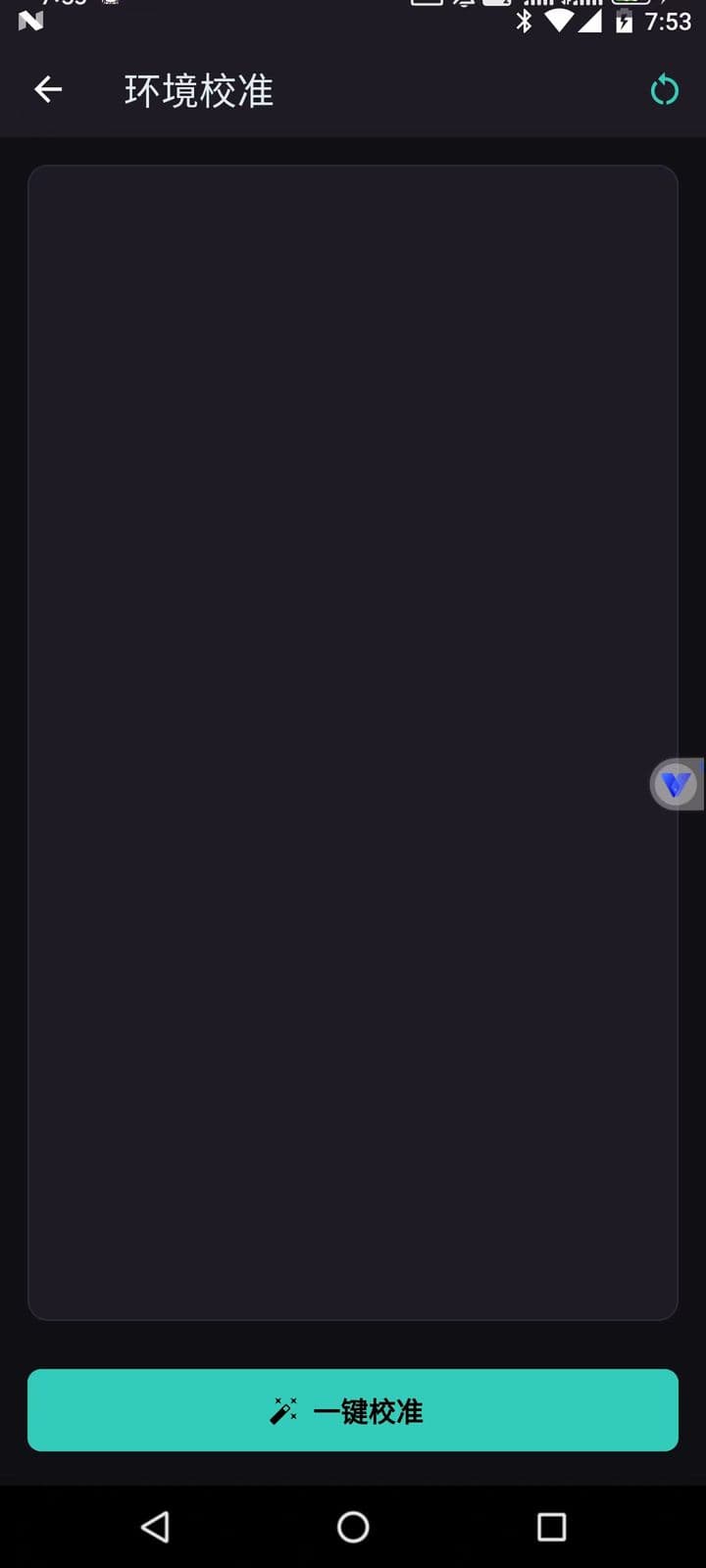
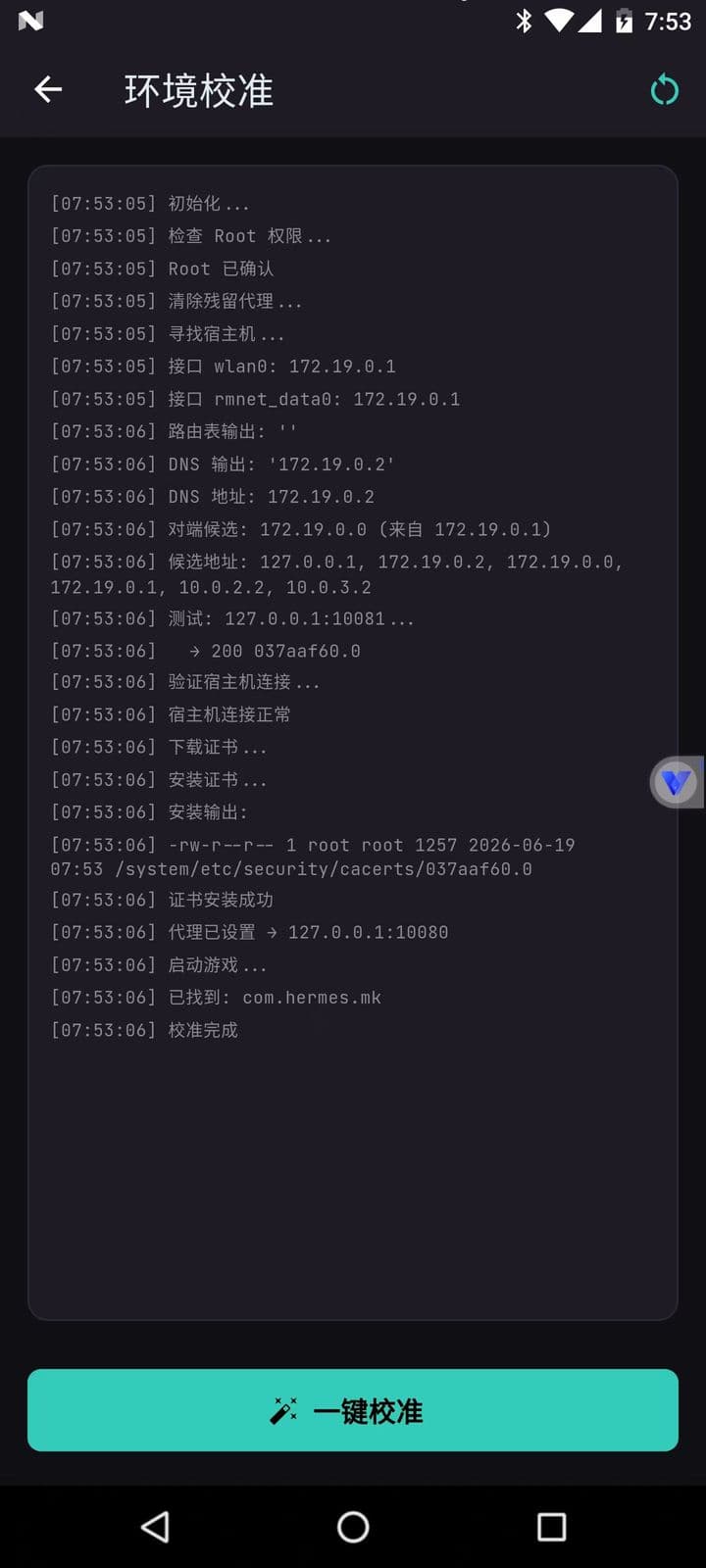
自动探测失败时校准页出现「手动输入宿主机 IP」框:回宿主机 Allium Sync 复制「本机 IP」填入再点确认。
8. 验证上传
校准完成游戏会自动打开,正常登录并进入对应页面(账号信息、卡片列表等),宿主机 Allium Sync 会自动抓取并上传。
若整个过程中宿主机 Allium Sync 保持「数据同步中」、无报错,即视为上传成功。平台端的上传记录页将在后续提供。
9. 日常使用
首次配置完成后,日常同步只需两步:
- 宿主机打开 Allium Sync,点中央按钮启动同步。
- 虚拟机内打开游戏即可,代理和证书已在首次校准时配好。
无需每次重新校准。校准仅在更换虚拟机实例或证书过期时再做一次。
10. 彻底停用本服务
以下仅在你不再使用本上传服务时执行;日常不用时只需关闭宿主机 Allium Sync 即可,不必重置。
常见问题
校准报「Root 权限获取失败」
正常情况光速虚拟机内 Root 默认开启。若报错,进入虚拟机设置确认 Root 开关是否被关闭。
校准报「自动探测失败」
三种可能:宿主机 Allium Sync 未启动(回宿主机先点中央按钮);不在同一网络;防火墙拦截。手动方案:宿主机复制「本机 IP」填入校准页。
上传报 401 / invalid token
令牌失效或冻结,回 /me 点「刷新令牌」重新取回明文,再回宿主机 Allium Sync 重新粘贴保存。
上传报 429 / rate limit
触发速率限制,等 1 小时后重试,正常游玩即可,避免短时间反复刷新。